Cursor使用文档
 xsy
xsy
目录
1. 设置文件树主题插件
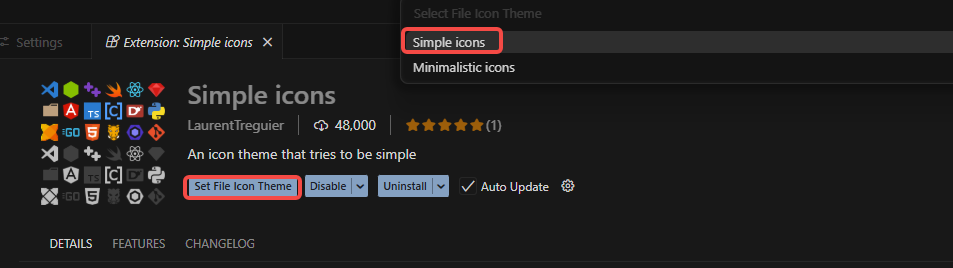
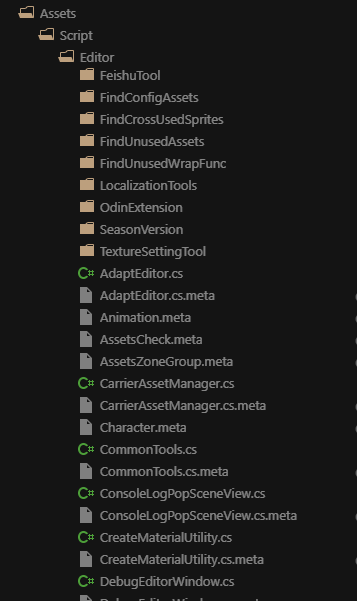
2. 调整左侧资源管理器(Explorer)的缩进间隔
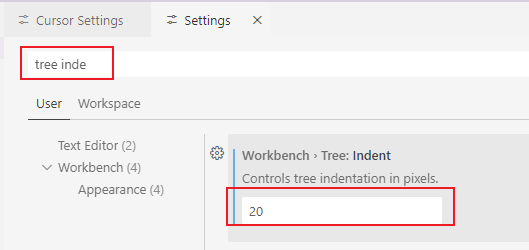
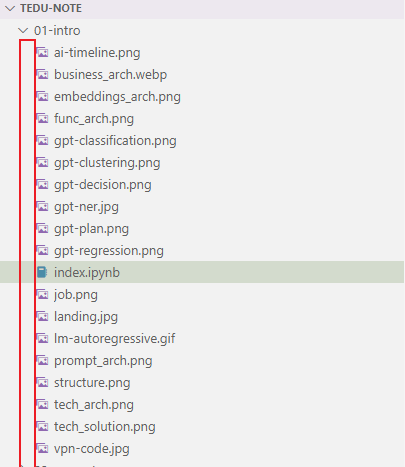
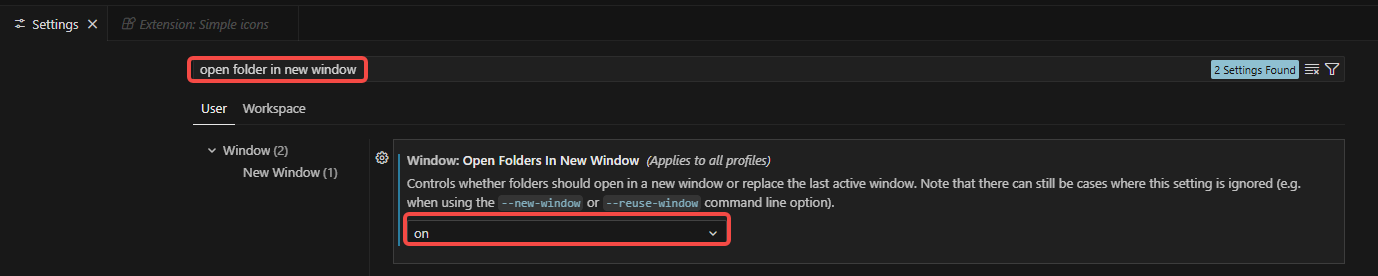
3. 设置在新的窗口打开而不影响已打开的窗口
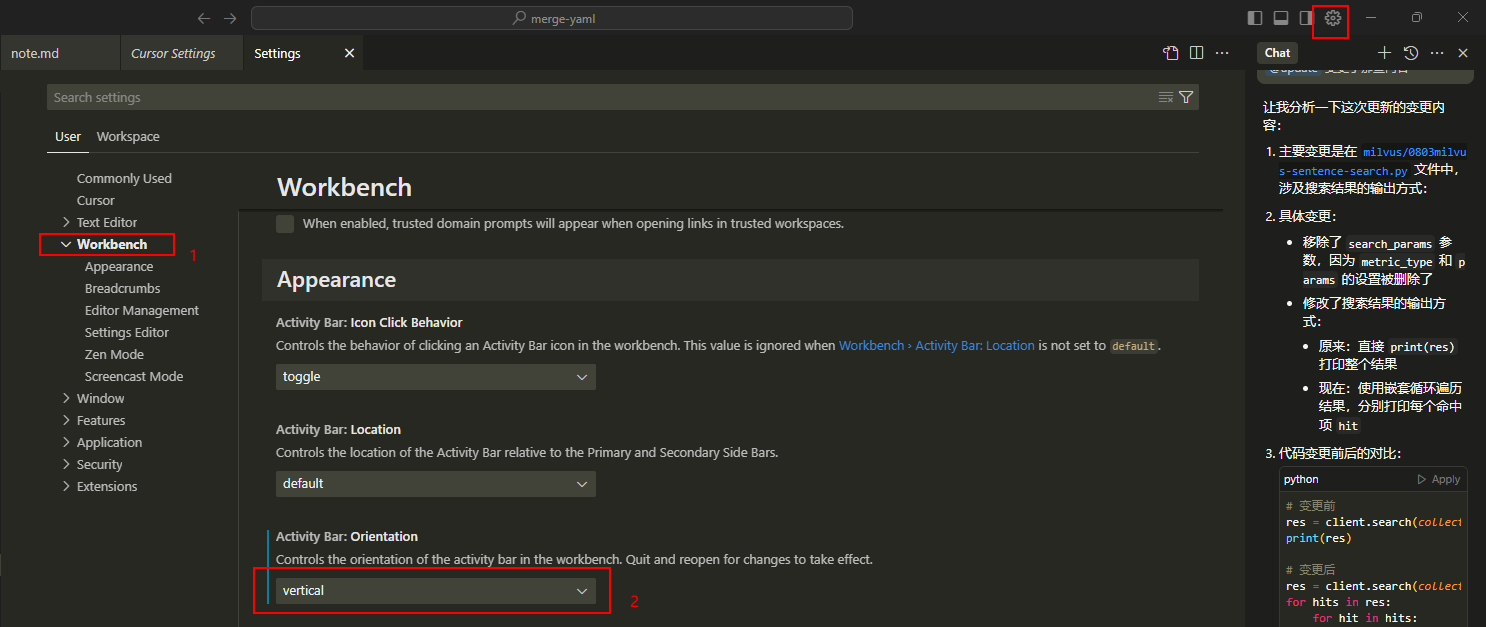
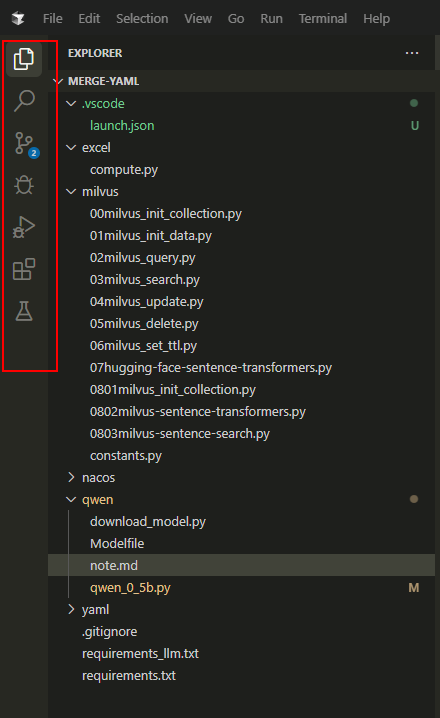
4. 编辑侧边栏是水平的还是vscode竖直风格
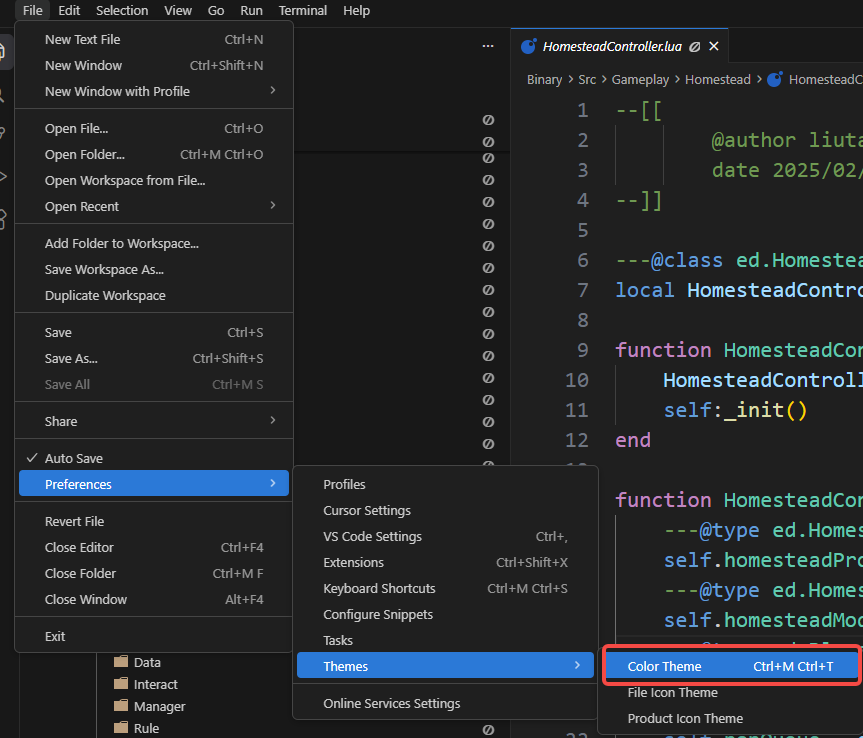
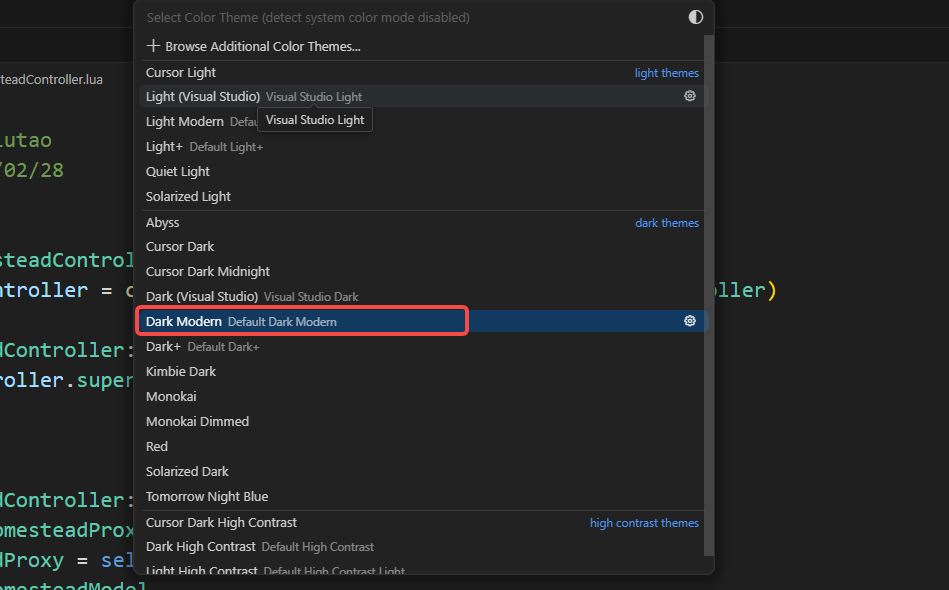
5. 设置颜色主题
6. 文件树添加忽略文件
settings.json路径如下:
-
Windows
C:\Users\<你的用户名>\AppData\Roaming\Cursor\User\settings.json -
macOS
~/Library/Application Support/Cursor/User/settings.json -
Linux
~/.config/Cursor/User/settings.json
这里面可以配置全局性的 files.exclude、search.exclude 等。
7. 开启Cursor飞书文档访问功能
-
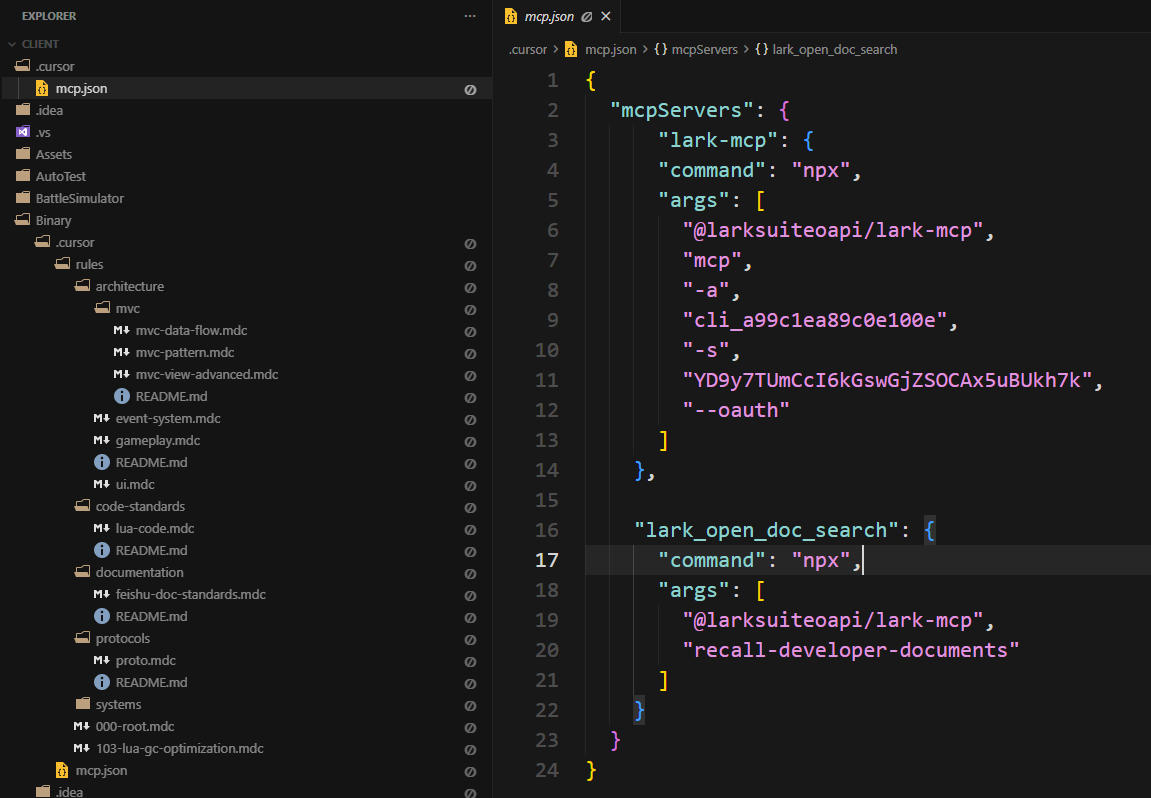
mcp文件配置
-
按照Node.js
-
安装飞书文档搜索工具
- 运行以下 cmd,安装 lark-mcp
npm install -g @larksuiteoapi/lark-mcp- 测试版本号,验证安装成功
lark-mcp -V -
登陆并开启飞书 OpenAPI MCP
- 在 Cursor Terminal 运行登录命令

npx @larksuiteoapi/lark-mcp login -a cli_a99c1ea89c0e100e -s YD9y7TUmCcI6kGswGjZSOCAx5uBUkh7k如果运行失败,尝试以下步骤:
- 以管理员身份运行 Cursor
- 在 Cursor Terminal 运行以下命令
Set-ExecutionPolicy -Scope Process -ExecutionPolicy Bypass- 再次运行登录命令
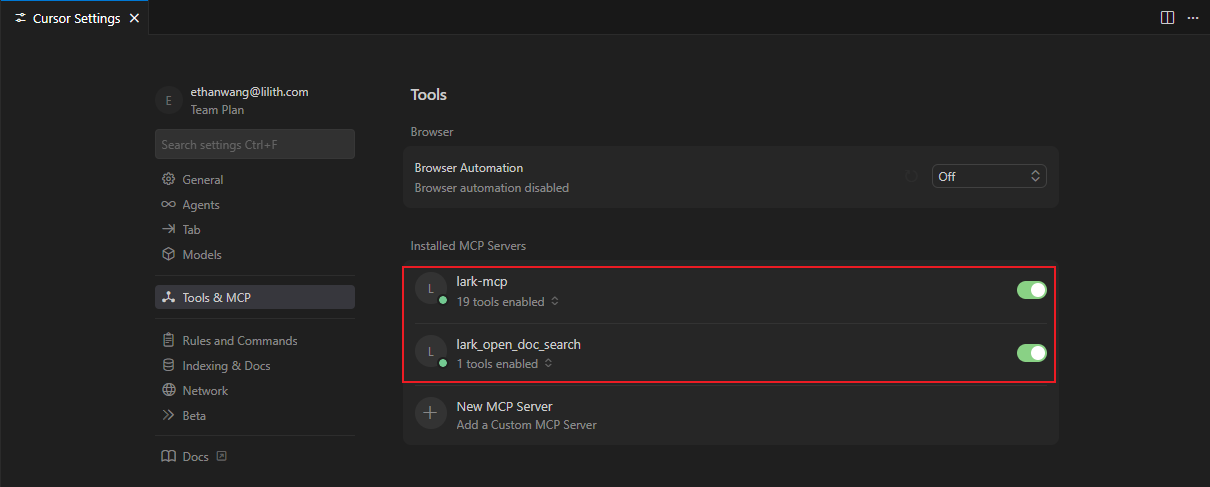
- 在 Cursror 设置界面,尝试开启这两个选项
8. 将文件从预览变为正常标签页的方法
单击文件(或通过搜索/快速打开)= 预览模式(斜体),随时可能被覆盖。
双击标签页 or 文件 = 永久打开,不会被覆盖。
或者右键标签页选择“锁定”、“保持打开”。
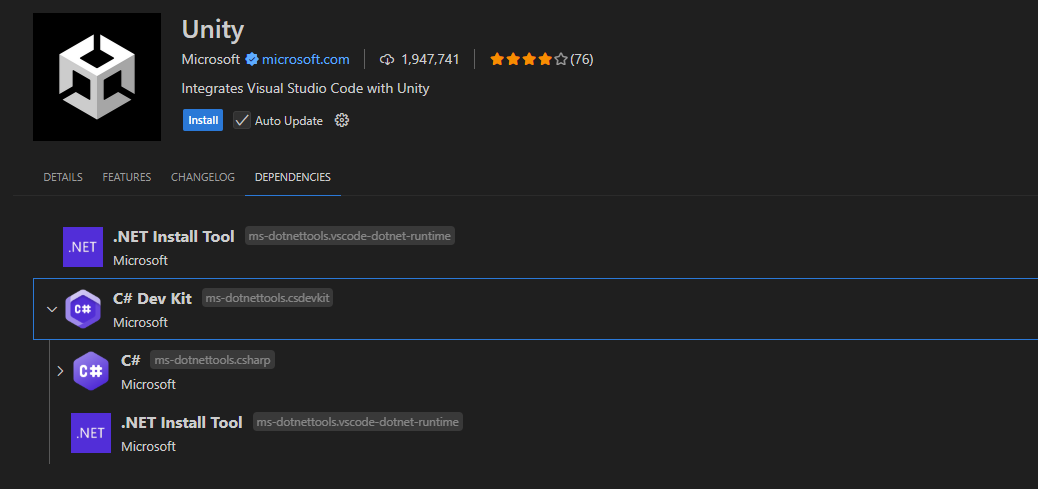
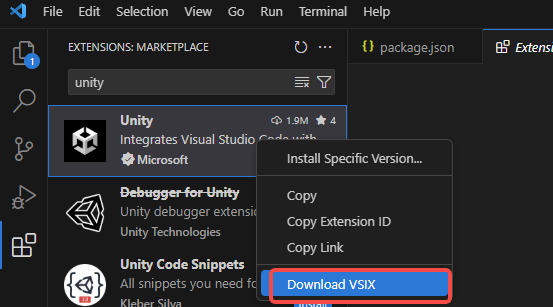
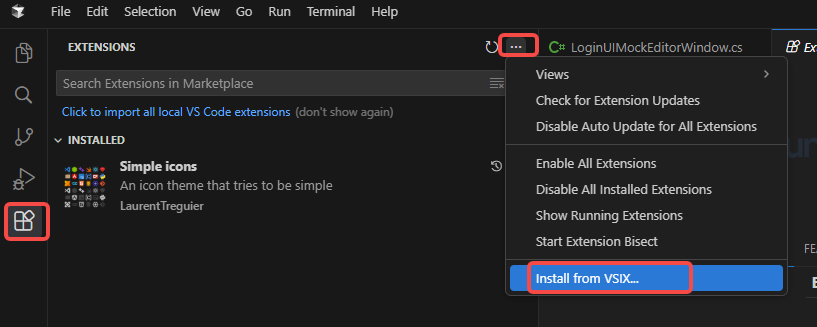
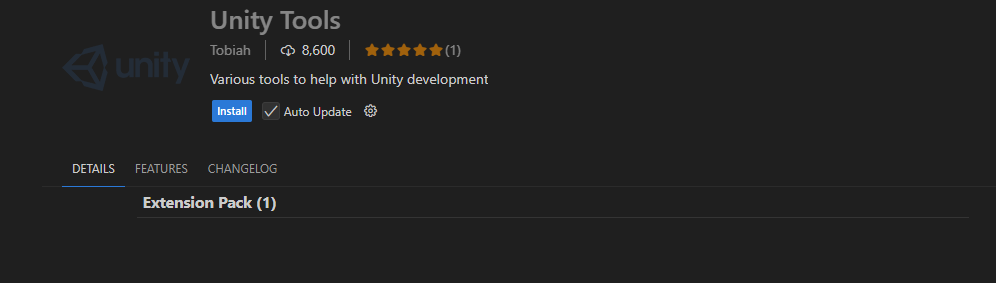
9. 安装unity开放相关扩展
新版cursor搜这些是搜不到的,不过可以通过在vscode中下载vsix的方式进行安装。
快捷键:
- Ctrl+P 搜索文件名
- Ctrl+Shift+P 打开命令面板